

前言
自從辦公室新添置了 Mac Studio,編輯部的小伙伴們就眼饞的不行,紛紛諫言,給大家升級一波配置吧,筆者也覺得肯定是 Mac mini 的性能不夠,才導致文思枯竭的,換成 Mac studio 那必須生產力拉滿,篇篇10W+。
其中曲折自不用多說,但老板大手一揮——mini 就夠你們用了!那么真的夠用了嗎?下面就從一個文字工作者的角度來看看它們有什么差別。
產品簡介
首先介紹下兩款 Mac 的配置。
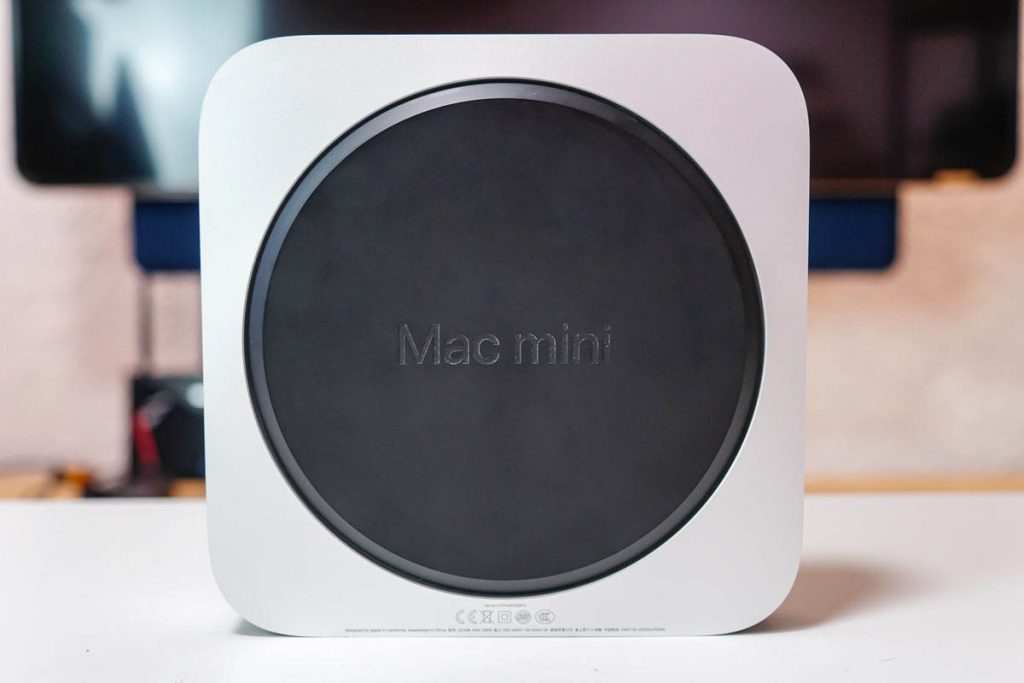
2020年11月,蘋果推出了首批搭載自研M1芯片的設備,Mac mini 也是其中之一。M1芯片的8 核中央處理器,具有 4 個性能核心和 4 個能效核心;GPU同樣采用了8核心配置,搭配16 核神經網絡引擎,一出手就是王炸,將ARM架構處理器推向新高潮。
相較于傳統 Intel、AMD 的CPU,M1更像是放大的手機CPU,內存封裝、芯片集成方式都有改進,直接體現在視頻剪輯和特效處理方面,處理效率遠超X86架構的處理器。
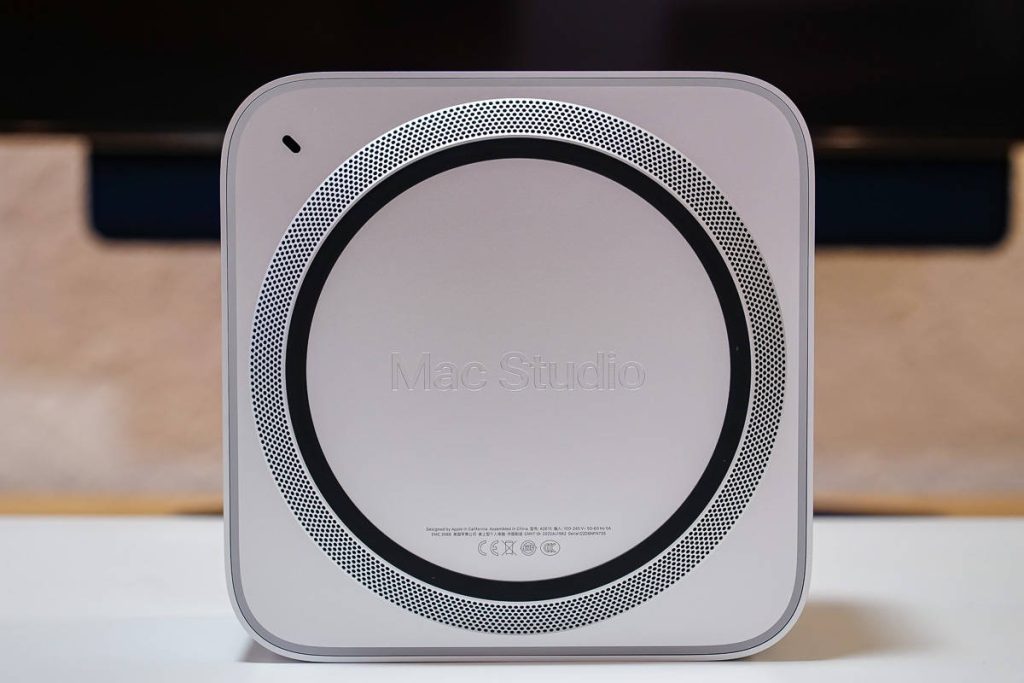
Mac Studio 在今年三月蘋果春季發布會發布,升級的重點在芯片,除了大家熟悉的 M1 Max 外,Mac Studio 可選 M1 Ultra 芯片,CPU 部分高達 20 核處理器,包含 16 個性能核與 4 個能效核,64 核 GPU,性能是 M1 處理器的 8 倍。
基礎款與升級版
除了芯片,外觀和接口部分也有不同。
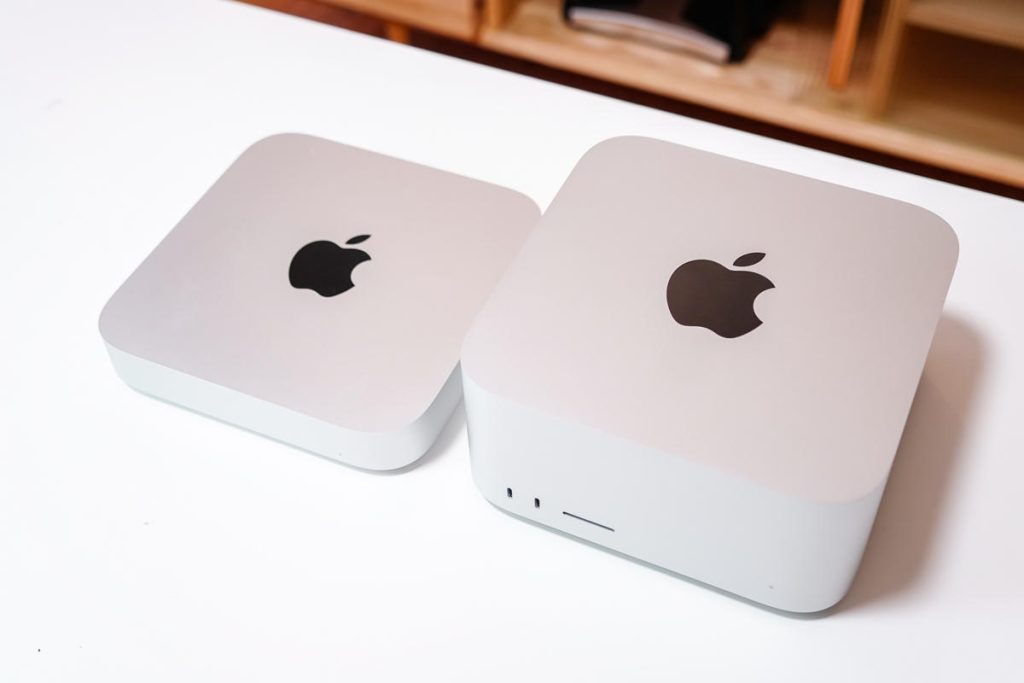
兩者都采用了磨砂鋁合金的外殼,蘋果的細磨砂工藝有口皆碑,亮面的 logo 是唯一的點綴。
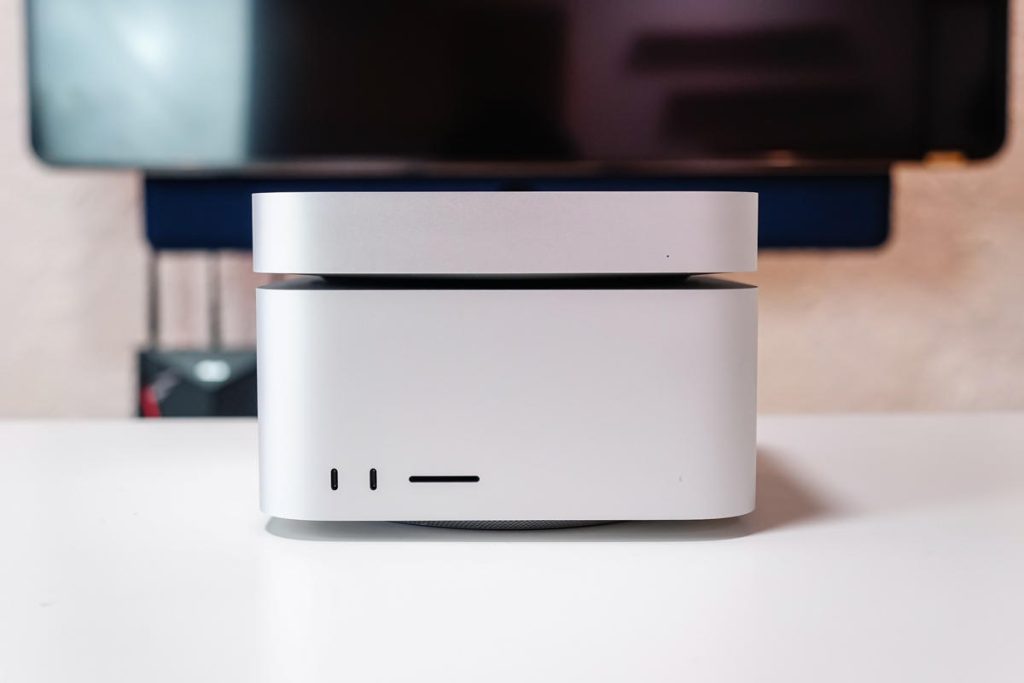
兩款 Mac 的長寬保持一致,均為19.7cm的正方形,mini 的高度為3.6cm,Studio 的高度為9.5cm,增加的主要部分為散熱風扇,畢竟 SOC 的面積大了這么多。
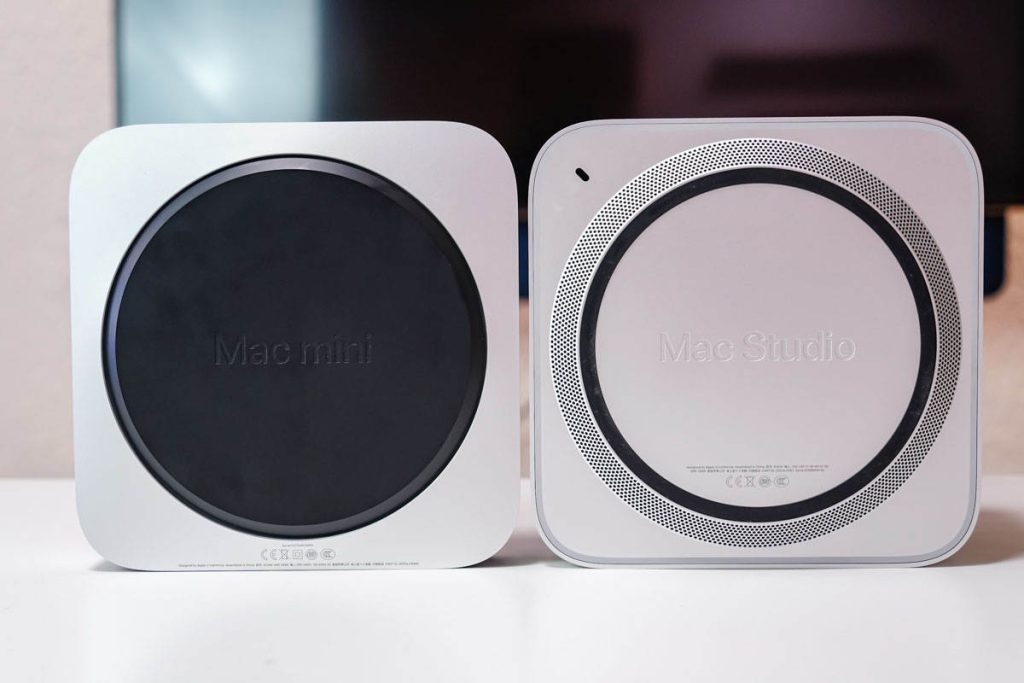
底部的蓋板分別是 Mac mini 和 Mac Studio,兩者的防滑設計都挺糟糕,mini 簡直可以當冰壺打,放在玻璃桌面上尤甚。而 Studio 除了防滑墊升級了,還增設了一圈散熱孔。
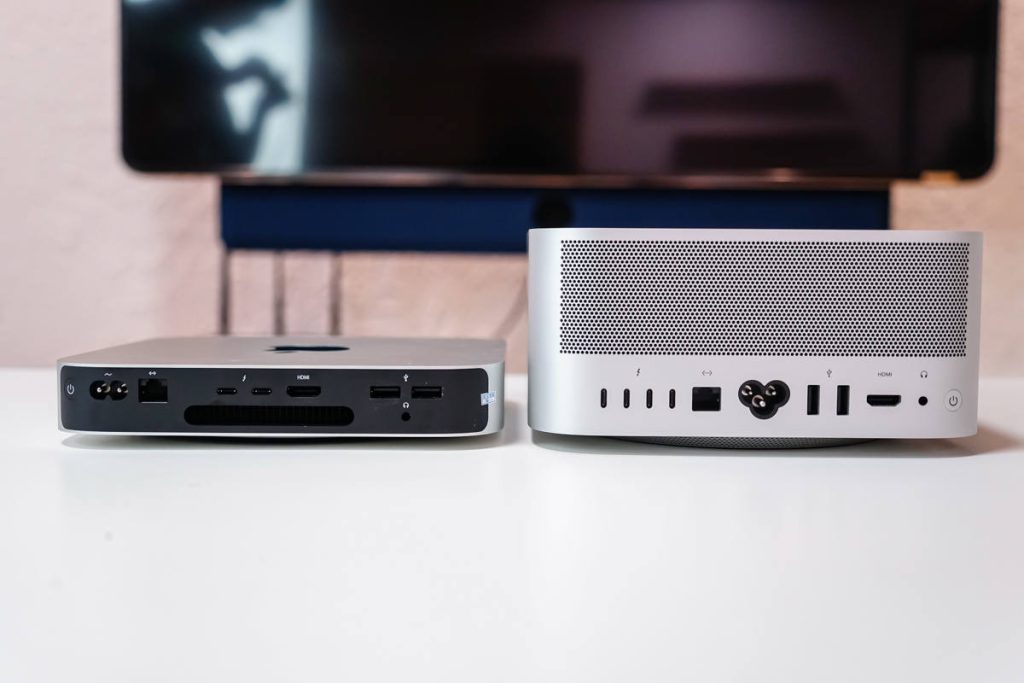
接口部分也是升級的重點,Mac mini 的背后接口分別是電源口、以太網口(千兆/萬兆可選)、USB4 接口兩個、HDMI接口一個、USB-A 接口兩個(5Gbps)和3.5mm耳機孔。
Mac Studio 的背面接口分別是4個雷電4接口、1個網線口、1個電源接口、2個USB-A接口、1個HDMI接口以及3.5mm的耳機接口,正面是2個 USB-C 接口以及一個SD卡接口。
兩者的拓展性差異不言而喻,雖然雷電接口拓展也不麻煩,但內部采用的雷電控制器有所區別,這就體現在下面的視頻拓展。
充電
在充電方面,Mac Studio和Mac mini也有不同。
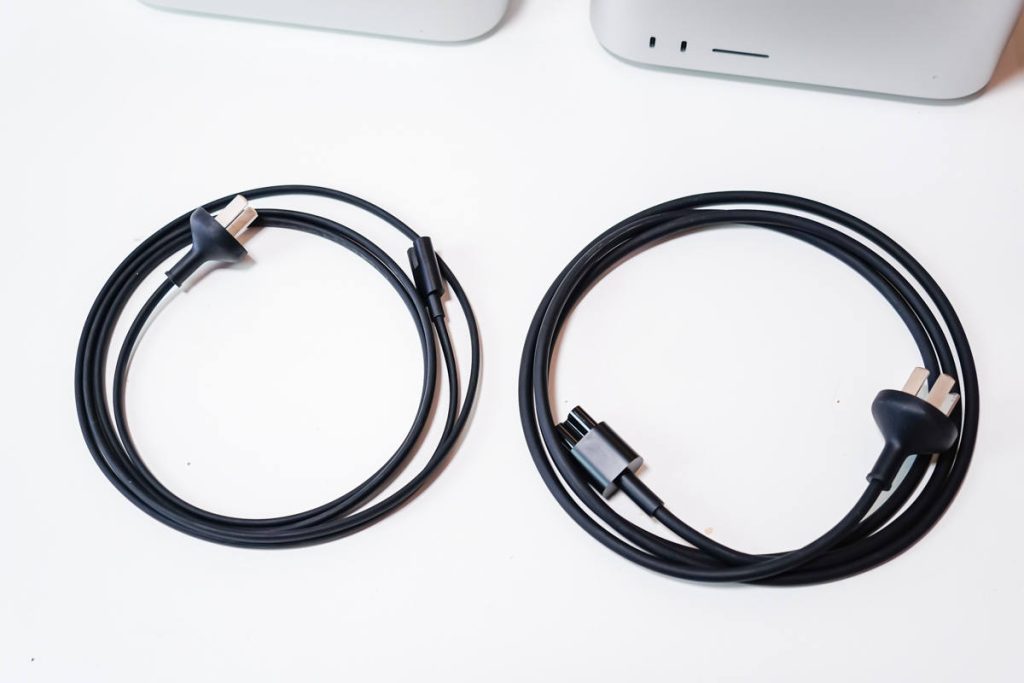
首先是輸入部分,Mac Studio配別的是梅花的電源線,連接插座部分則是三插腳類型的插頭。而Mac mini則是八字形電源接口,配備的是八字形電源線,連接插座的部分則是雙插腳類型的接頭。
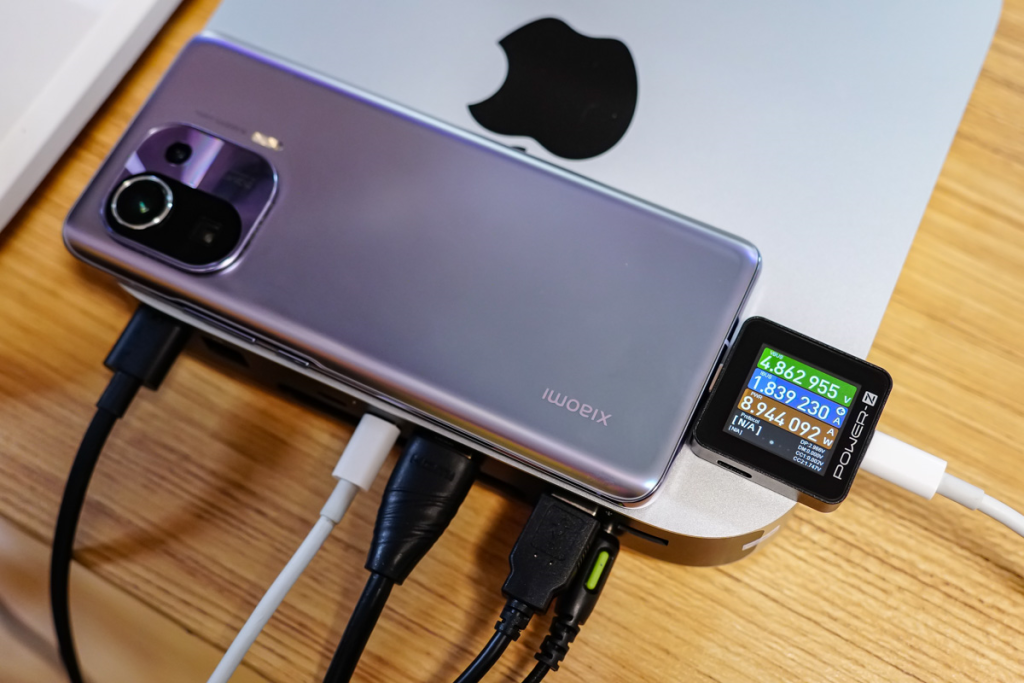
輸出方面,Mac Studio和Macmini均配備了USB-C和USB-A接口,USB-C支持雷電傳輸協議,實測為手機充電的功率在9W左右。
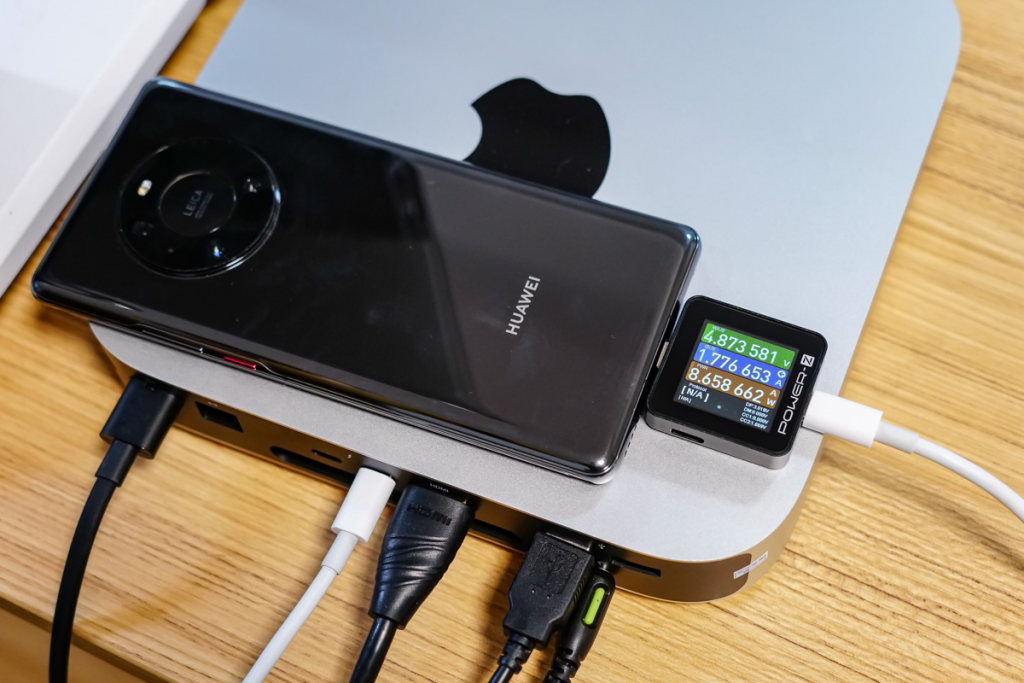
這個功率也就適合為手機充電了,充電器接口不夠用了臨時用來應急還是可以的。
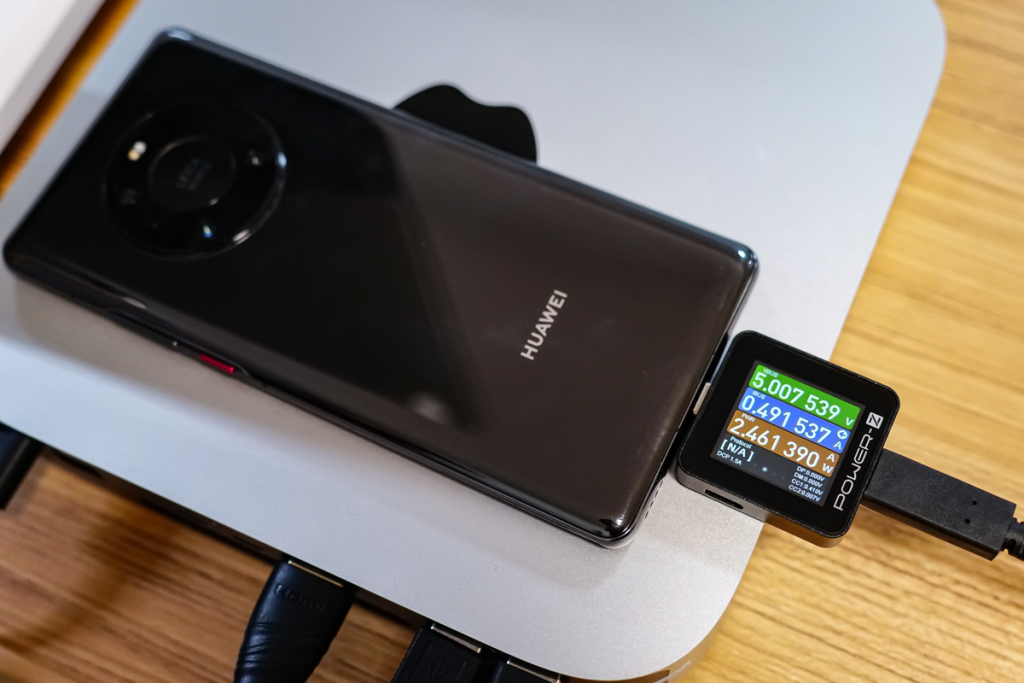
而USB-A接口就差強人意了,2W左右的功率適合為一些藍牙耳機、手環等小型用電設備充電。
數據傳輸
無論是Mac Studio還是Mac mini都搭載了USB-C接口和USB-A接口,均支持數據傳輸,下面就來實際測試一下兩款主機的接口在速度傳輸上面有什么區別。
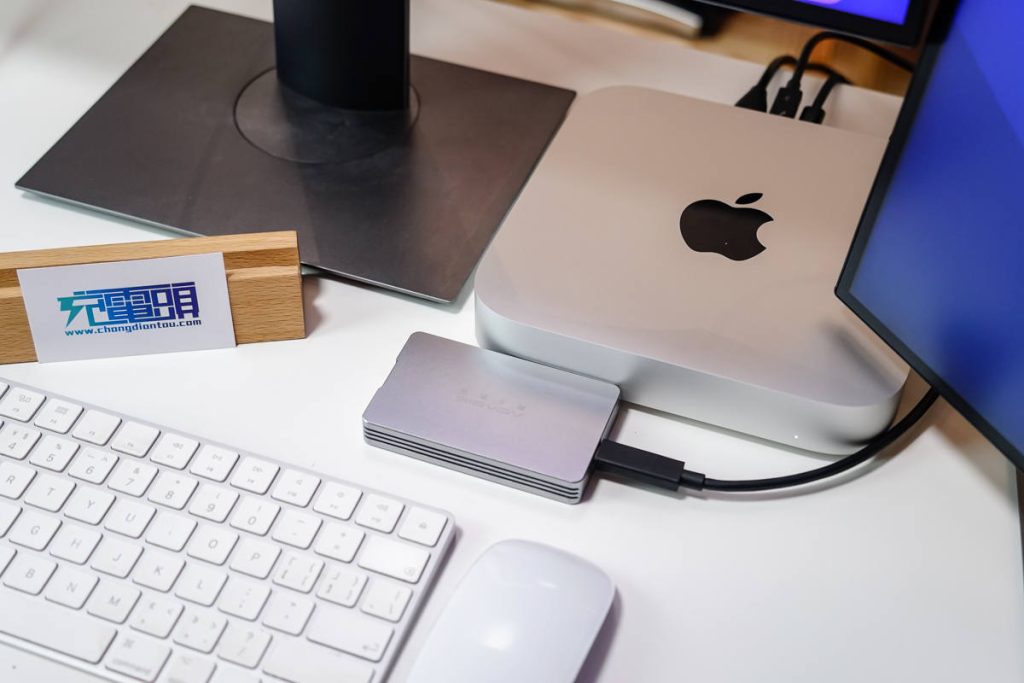
從上面的介紹中可以得知,Mac mini搭載了2個USB-C接口,均支持雷電3傳輸協議。首先,將阿卡西斯USB4硬盤盒連接通過雷電數據線連接到Mac mini的雷電3接口上面。
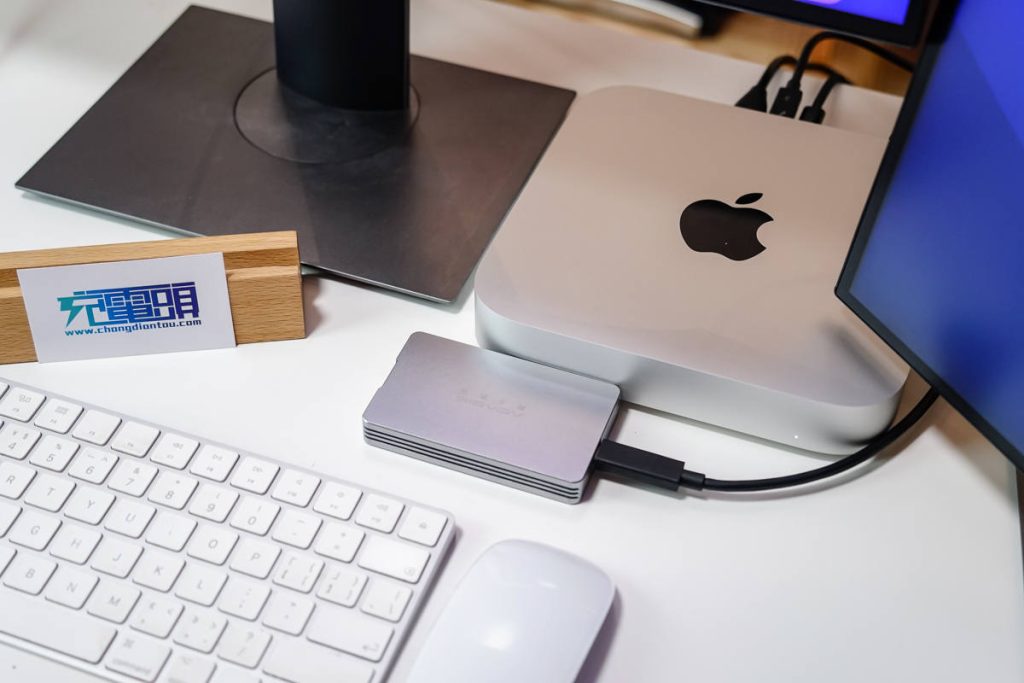
使用Disk Speed Test測試了一下傳輸速度,寫入速度約為1389.5MB/s,讀取速度約為2833.7MB/s,符合雷電3的傳輸速度標準。
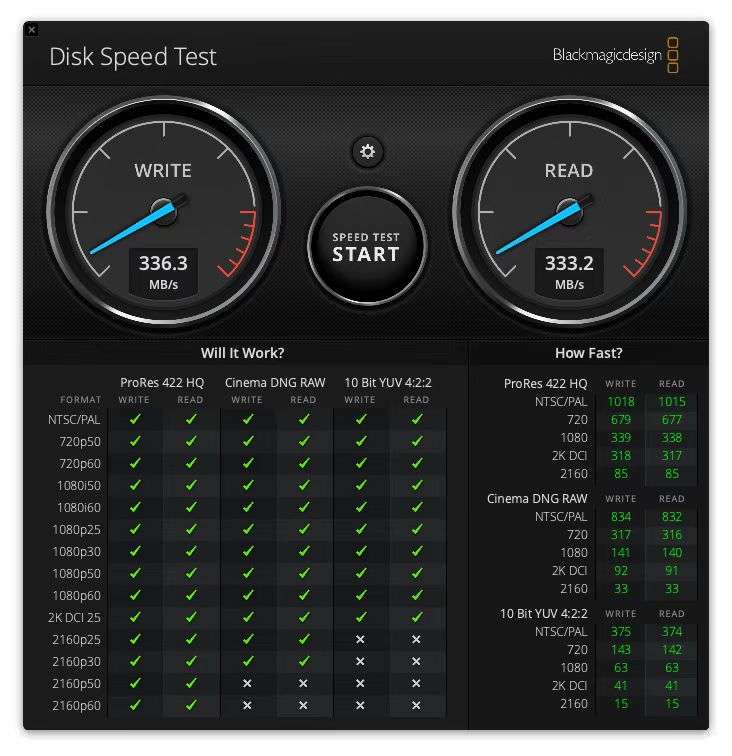
再來看一下USB-A接口的傳輸速度,同樣場景下,將連接硬盤盒的雷電數據線換成A to C的數據線,連接到硬盤盒以及Mac mini的USB-A接口上,實測寫入速度約為336.3MB/s,讀取速度約為333.2MB/s,符合USB3.0的數據傳輸標準。
Mac Studio同樣配備了USB-C接口,但支持的協議從雷電3升級到了雷電4,同樣使用阿卡西斯USB4硬盤盒搭配雷電數據線連接到Mac Studio主機,來看一下傳輸速度如何。
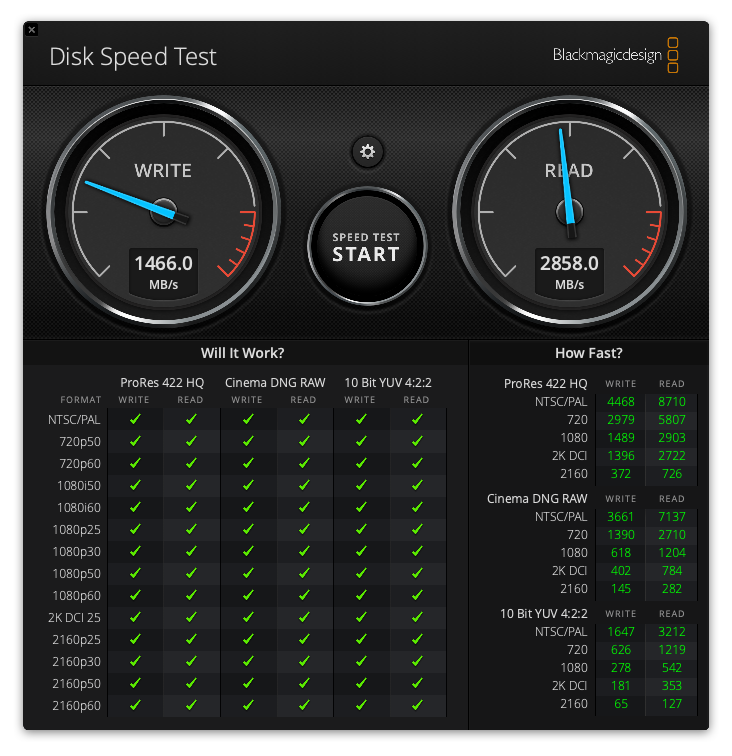
使用Disk Speed Test 測速APP測試傳輸速度,實測寫入速度約為1466MB/s,讀取速度約為2858MB/s,這個速度是雷電3傳輸速度的表現,已經跑滿了雷電3傳輸的上限。
其實這也可以理解成是雷電4的傳輸速度,因為雷電3和雷電4的帶寬均為40Gbps,在連接外置硬盤盒的場景下用于數據傳輸的帶寬均為22Gbps, 所以這個成績可以看做是雷電4的傳輸速度。
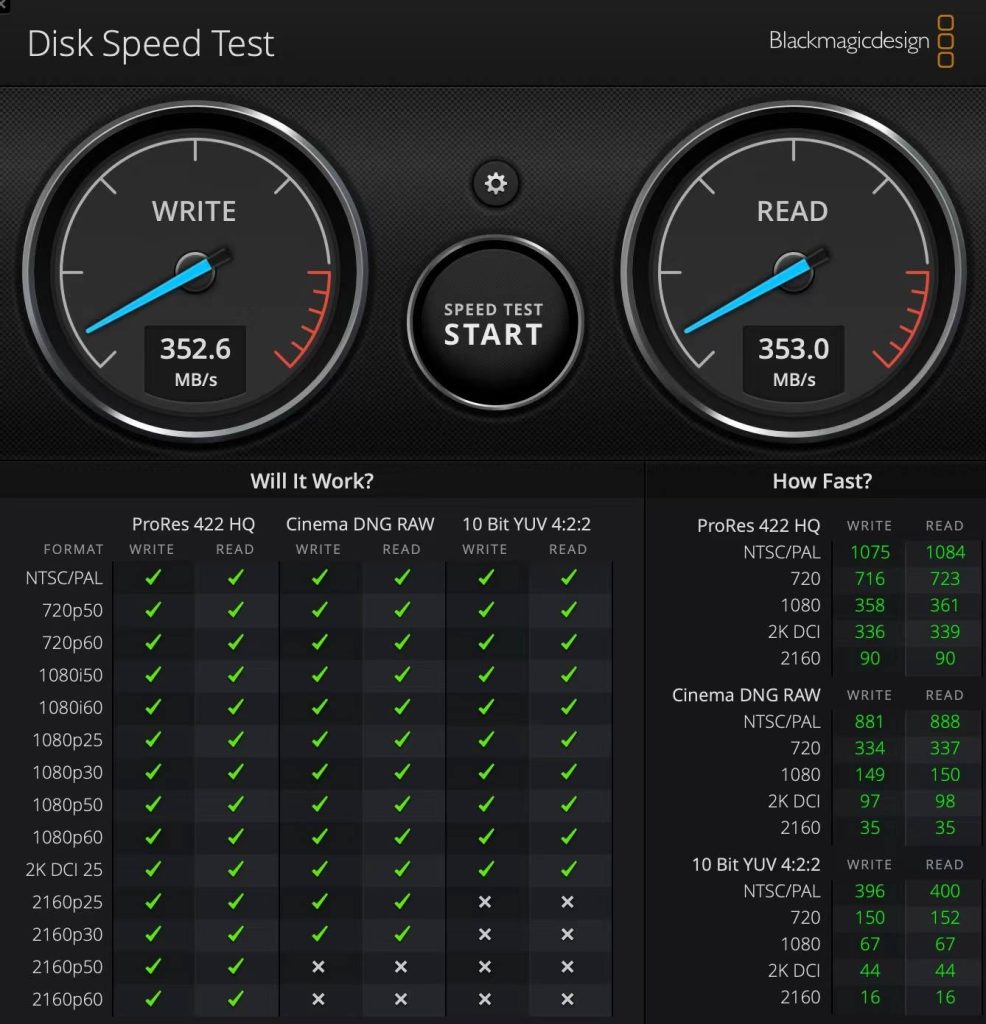
同樣情況,測試一下Mac Studio上面USB-A接口的傳輸速度,實測寫入速度約為352.6MB/s,讀取速度約為353MB/s,符合USB3.0的數據傳輸標準。
視頻拓展
作為一臺主機,外接顯示器做視頻拓展時必不可少的操作,今天也來看一下Mac Studio和Mac mini在視頻拓展上面的表現。
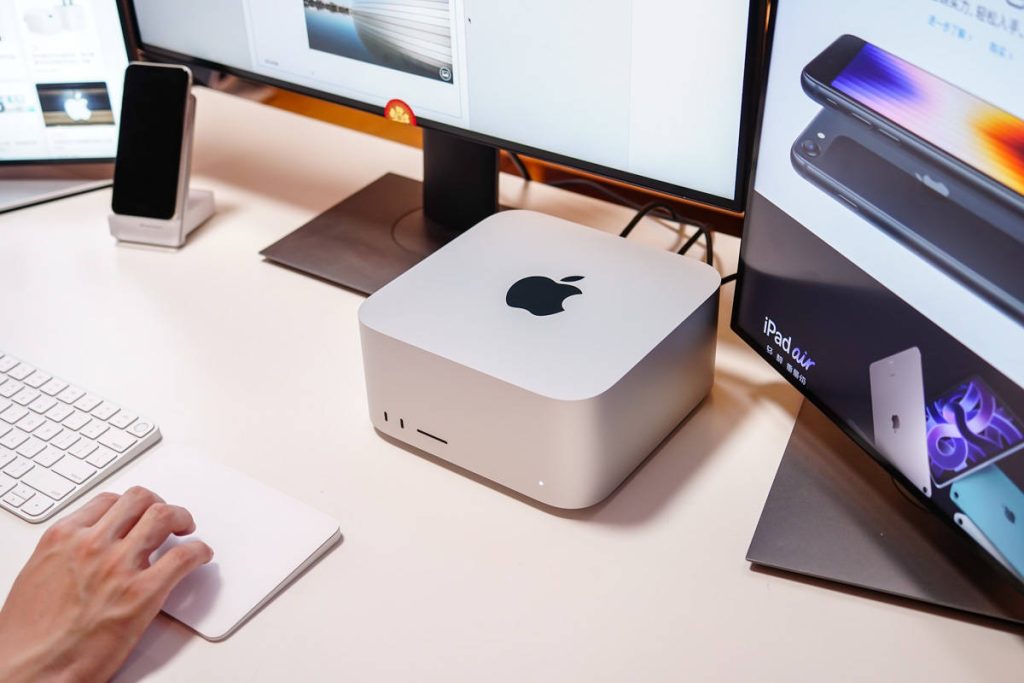
首先來看Mac Studio,作為蘋果新款mini主機,放在桌子上是生產力的代表,并且就算作為裝飾物也非常不錯。
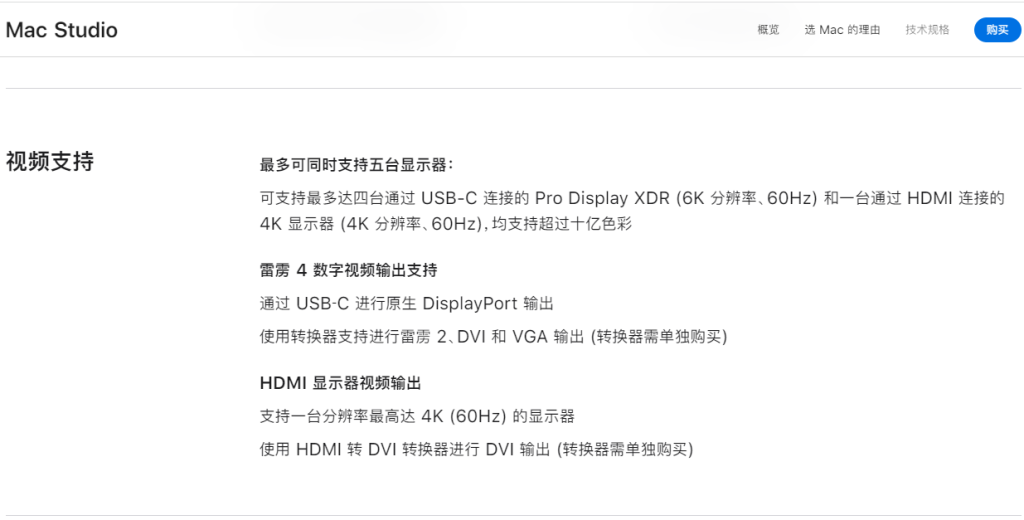
官網上對于Mac Studio在視頻拓展方面的介紹是支持4臺6K 60Hz以及一臺4K 60Hz的顯示器連接,也就是說支持最高5臺顯示器連接。
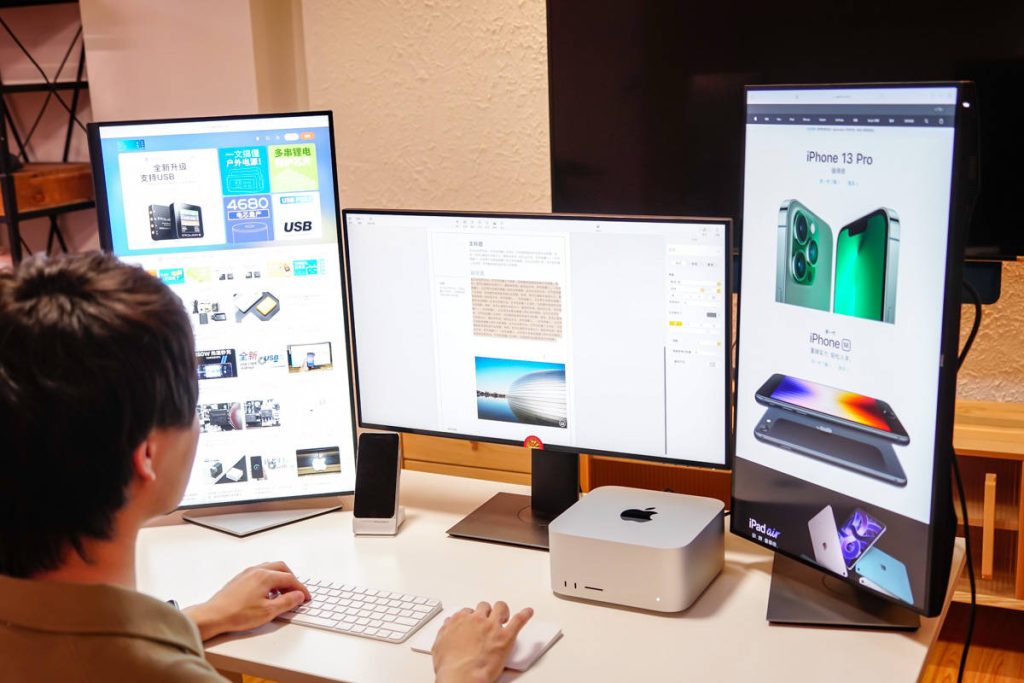
5臺顯示器的連接目前無法測試,不過實測可以成功點亮3臺顯示器,觀看效果簡直不要太爽。
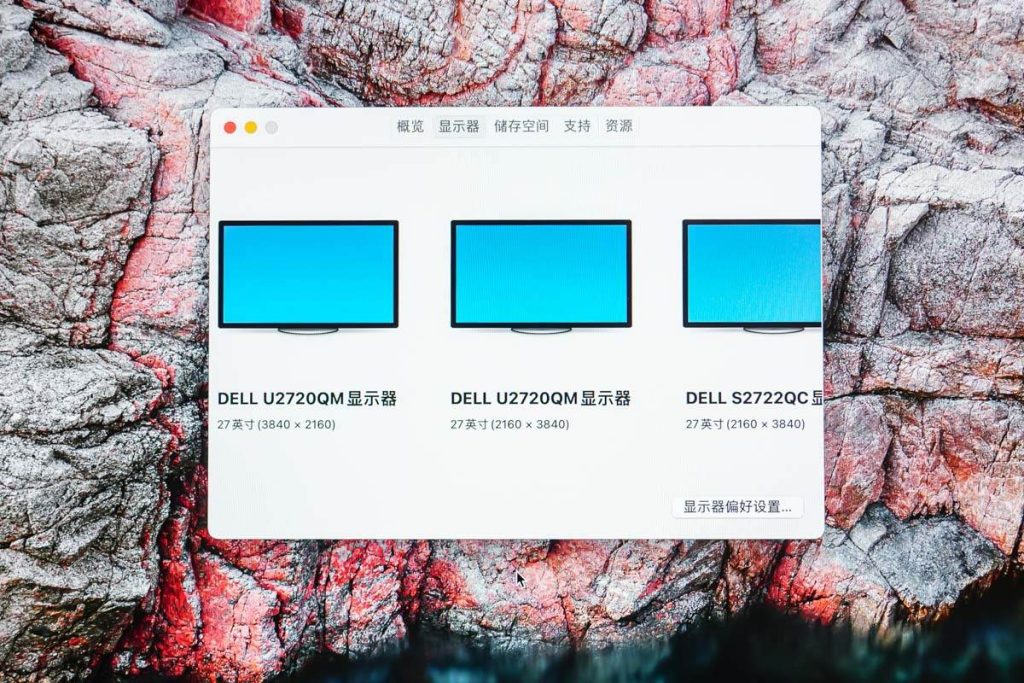
并且3臺顯示器全部是4K分辨率,完全無壓力。
下面再來看看Mac mini連接顯示器的能力。
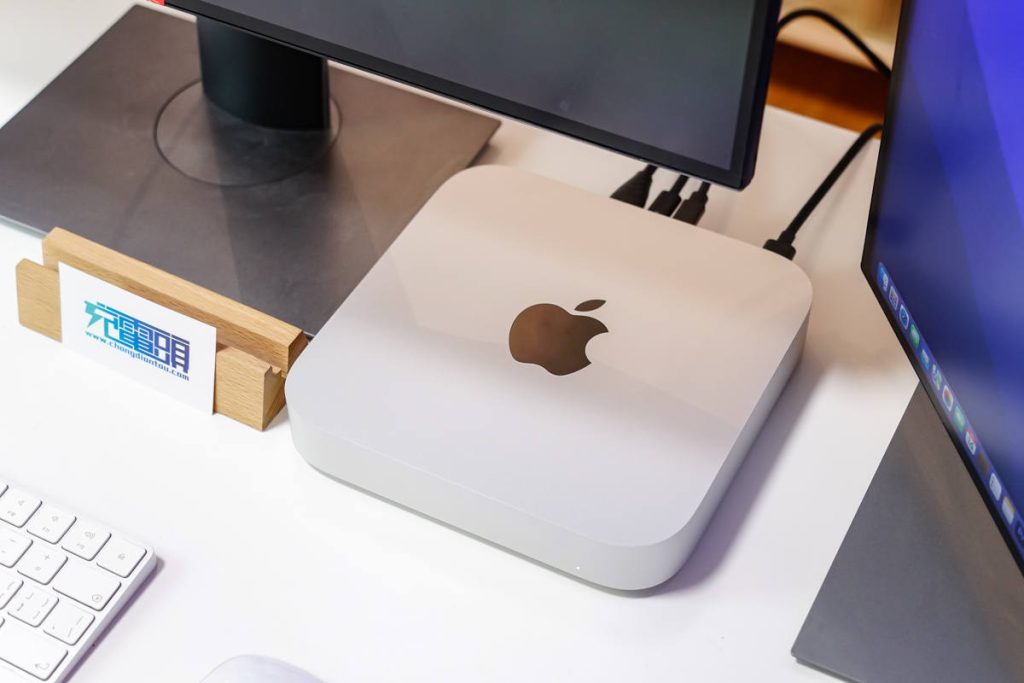
充電頭網的這臺Mac mini是蘋果在2020年11月推出的M1處理器版本,配備了2個雷電3接口和一個HDMI接口用于連接顯示器。
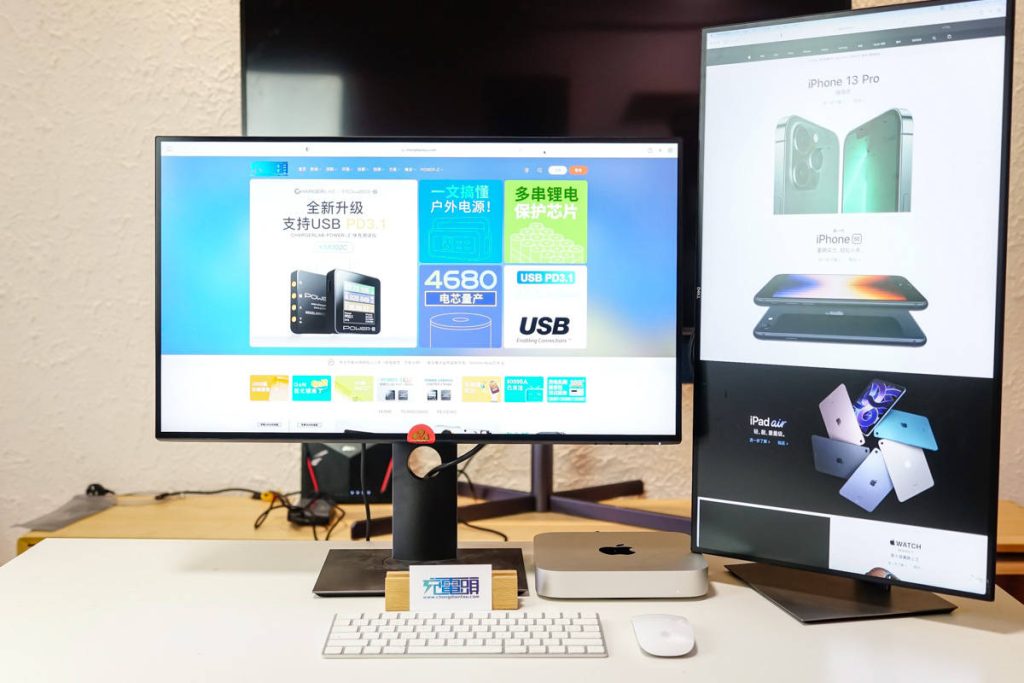
使用一個雷電3接口和一個HDMI接口分別連接兩臺顯示器,成功點亮。
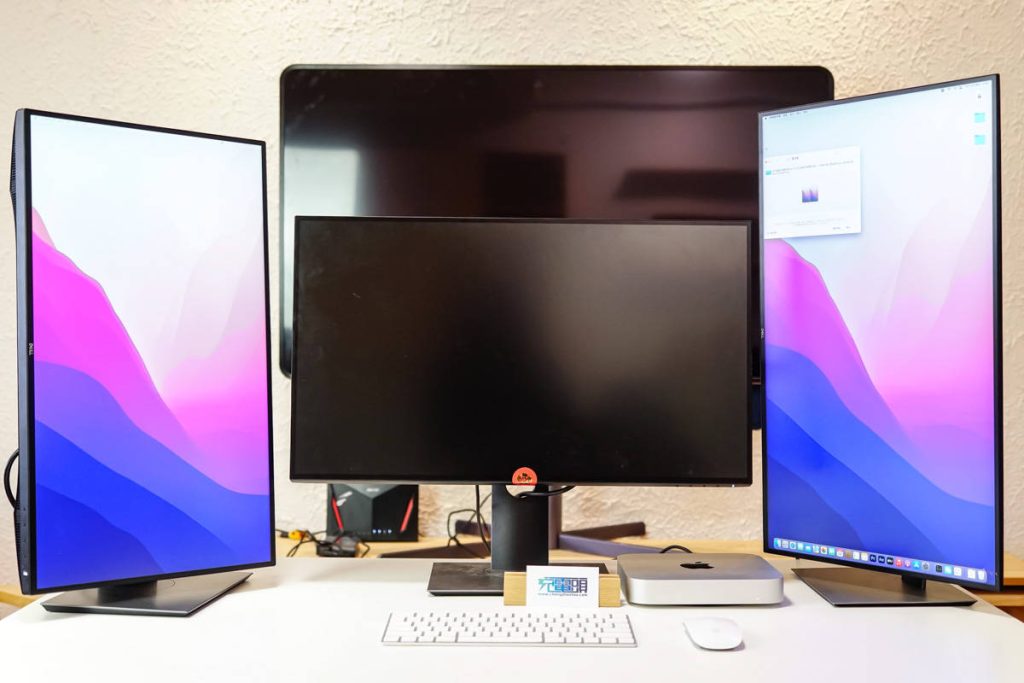
但實測使用2個雷電3接口和一個HDMI接口無法同時點亮3臺顯示器,任意一個雷電3接口和HDMI接口可以正常點亮2臺顯示器,但2個雷電3接口無法同時點亮2臺顯示器。
充電頭網總結
對比完兩者的差別,筆者覺得這 Mac mini 好像不換也罷,對于文字工作者,偶爾進行輕量的視頻剪輯工作 Mac mini 妥妥夠用了,雖然接口比較讓人頭疼,但好在充電頭網從來不缺數據線和拓展塢嘛。
而對于視頻工作者而言,三屏甚至四屏的需求 mini 就無法滿足了,這點 Studio 憑借更多的 USB-C 接口能做的更好,而且更強勁的SOC也能加速視頻文件的處理,特效的生成,不差錢的話一步到位肯定更合適。
現在蘋果官網 Mac mini 起售價5299元,Mac Studio 起售價14999元,大家覺得這些提升值得多花將近一萬塊嗎?
 http://www.xtzz.cc/


 粵公網安備44030002009313號